
Kopia zapasowa strony WordPress to jedna z najważniejszych rzeczy, o których powinien pamiętać każdy właściciel strony internetowej. Awaria serwera, błędna aktualizacja wtyczki, uszkodzenie bazy danych, atak hakerski czy przypadkowe usunięcie ważnych plików może w kilka chwil doprowadzić do problemów z działaniem witryny. No i warto także wiedzieć, że kopie zapasowe dzielą się na dwa rodzaje – działające i te jeszcze nieprzetestowane 🙂
Spis treści:
1. Jak zrobić kopię zapasową strony na WordPressie?
2. Dlaczego warto robić kopię zapasową WordPressa?
3. Co składa się na kopię bezpieczeństwa WordPressa?
4. Jak zrobić kopię zapasową WordPressa za pomocą Duplicator?
5. Instrukcja tworzenia kopii zapasowej WordPressa z wtyczką Duplicator.
5a. Krok 1. Zainstaluj wtyczkę Duplicator.
5b. Krok 2. Przejdź do panelu kopii zapasowych Duplicatora.
5c. Krok 3. Rozpocznij tworzenie kopii.
5d. Krok 4. Uruchom skanowanie przed utworzeniem kopii.
5e. Krok 5. Tworzenie kopii zapasowej.
5f. Krok 6. Pobierz i zapisz utworzoną kopię.
6. Gdzie przechowywać kopię zapasową WordPressa?
7. Jak często robić backup WordPressa?
8. Czy warto sprawdzić, czy backup działa?
9. Najczęstsze błędy podczas robienia backupu WordPressa.
10. Podsumowanie.
11. Najczęstsze pytania o kopię zapasową WordPressa.
Jak zrobić kopię zapasową strony na WordPressie? Podstawowe informacje
Czytając ten artykuł dowiesz się, jak zrobić backup strony internetowej WordPress za pomocą wtyczki Duplicator. Instrukcja jest skierowana przede wszystkim do osób korzystających z WordPressa w modelu no-code, które chcą samodzielnie zabezpieczyć swoją stronę przed utratą danych. Wbrew pozorom wykonanie kopii zapasowej WordPressa nie wymaga znajomości programowania ani korzystania z FTP czy phpMyAdmin. Wystarczy właśnie odpowiednia wtyczka, która automatycznie przygotuje kopię plików oraz bazy danych.
Taką wtyczką będzie dla nas tym razem Duplicator. Wtyczka jest sprawdzona, ciągle rozwijana i aktualizowana przez deweloperów. Można ją bez problemu pobrać w darmowej wersji bezpośrednio z repozytorium WordPressa. Nie ukrywam, że sam często z tej wtyczki korzystam. Darmowa wersja bez problemu obsługuje strony internetowe oraz sklepy internetowe WooCommerce, których rozmiar plików nie przekracza 1GB. Dla większych witryn oraz niektórych problematycznych polskich hostingów będzie potrzeba skorzystania z płatnej wersji wtyczki. Zapraszam do lektury innego wpisu, w którym poruszam temat – jak wybrać odpowiedni hosting dla strony internetowej WordPress.
Dlaczego warto robić kopię zapasową WordPressa?
WP jest stosunkowo prostym w obsłudze systemem, ale każda strona internetowa składa się z wielu elementów. Są to między innymi pliki WordPressa, motyw, wtyczki, zdjęcia, dokumenty oraz baza danych. Pierwsze więc pytanie – po co w ogóle robić kopię zapasową? No właśnie na zapas. W razie nieodwracalnych problemów z bazą danych, czy innymi plikami skryptowymi. Posiadając kopię zapasową możesz łatwo przywrócić swoją stronę internetową WordPress do działania – bez potrzeby wsparcia technicznego specjalisty WordPress.
Oficjalna dokumentacja samego WordPressa również wskazuje, że pełna kopia powinna obejmować zarówno pliki strony, jak i bazę danych.
Backup przyda się między innymi w sytuacji, gdy:
- aktualizacja WordPressa spowoduje błąd,
- aktualizacja wtyczki lub motywu wywoła błąd krytyczny,
- strona zostanie zaatakowana przez hakerów lub szkodliwe oprogramowanie czy skrypt,
- przypadkowo usuniesz ważne elementy strony,
- baza danych zostanie uszkodzona,
- hosting będzie miał awarię w której utracą dane swoje i klientów,
- będziesz chciał przenieść stronę na inny serwer,
- będziesz testować większe zmiany na stronie,
- będziesz zmieniać motyw lub instalować nową wtyczkę.
Moja najważniejsza zasada jest prosta: Robię kopię zapasową przed każdą większą zmianą na stronie. Dotyczy to szczególnie aktualizacji WordPressa, WooCommerce, motywów oraz ważnych wtyczek – to w popularnych przypadkach. Na swojej drodze mam jednak wiele bardziej skomplikowanych wdrożeń programistycznych dla klientów. Przed takimi manewrami także zawsze jestem wyposażony w awaryjną kopię bezpieczeństwa. Nigdy bowiem nie wiadomo, co się stanie po edycji lub dołożeniu kolejnej linijki kodu.
Co składa się na kopię bezpieczeństwa WordPressa?
Pełna kopia zapasowa strony WordPress powinna obejmować dwa podstawowe elementy. Są to pliki strony, gdzie znajdują się motywy, wtyczki, zdjęcia i multimedia, pliki WordPressa, dodatkowe skrypty, pliki konfiguracyjne, niestandardowe modyfikacje strony. Szczególnie istotny jest katalog wp-content, w którym znajdują się między innymi wtyczki, motywy oraz przesłane pliki.
Drugą częścią poprawnie utworzonej kopii zapasowej jest baza danych. W bazie danych przechowuje się rodzaje treści i informacje takie jak wpisy, strony, komentarze, ustawienia WordPressa, dane użytkowników, ustawienia wtyczek, dane WooCommerce, produkty i zamówienia, wiele innych informacji związanych z działaniem strony.
Dlatego właśnie polecam wykorzystać wtyczkę do tworzenia kopii, jeśli nie zajmujesz się profesjonalnie administracją witryn i opieką nad stronami internetowymi. Samo pobranie plików WordPressa nie jest więc wystarczające. Baza danych znajduje się oddzielnie i również musi zostać uwzględniona w kopii zapasowej. Właśnie dlatego warto korzystać z wtyczki takiej jak Duplicator, która może połączyć pliki oraz bazę danych w jeden plik backupu.
Jak zrobić kopię zapasową WordPressa za pomocą Duplicator?
Duplicator służyć może nie tylko do tworzenia backupów. Można go również wykorzystać do migracji WordPressa na inny hosting, przeniesienia strony na inną domenę, klonowania strony oraz szybkiego odtworzenia strony z kopii zapasowej.
Według dokumentacji Duplicatora backup zawiera wybrane pliki oraz bazę danych, a przy klasycznej metodzie otrzymujemy archiwum strony oraz plik instalatora pozwalający później ją odtworzyć. Dla początkującego użytkownika najważniejsza jest jednak jedna funkcja, o której jest praktycznie cały ten wpis: utworzenie kompletnej kopii strony, którą można później wykorzystać do jej dowolnego odtworzenia i wykorzystania.
Instrukcja tworzenia kopii zapasowej WordPressa z wtyczką Duplicator
Krok 1. Zainstaluj wtyczkę Duplicator
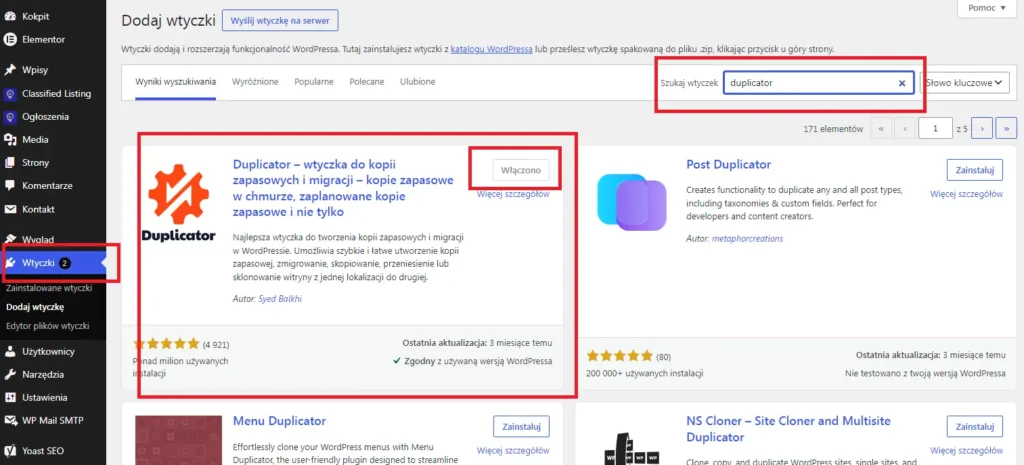
Zaloguj się do panelu administracyjnego WordPressa. Następnie przejdź do sekcji Wtyczki → Dodaj wtyczkę. W wyszukiwarce wpisz Duplicator, a następnie odszukaj wtyczkę Duplicator w widocznym repozytorium kliknij ZAINSTALUJ, a następnie AKTYWUJ wtyczkę. Aktywować wtyczkę można w repozytorium bezpośrednio po instalacji, albo w menu WordPressa – WTYCZKI.
Tak, jak już wyżej wspominałem, Duplicator występuje w wersji bezpłatnej oraz płatnej Pro. Dostępne funkcje zależą od używanej wersji. Sama procedura tworzenia podstawowej kopii jest dostępna oczywiście w darmowej wersji Duplicatora.
Uwaga! Wygląd panelu Duplicatora może się nieznacznie różnić w zależności od wersji wtyczki. Nazwy poszczególnych przycisków lub pozycji menu mogą być również inne niż na starszych lub nowszych poradnikach dostępnych w internecie czy LLMach.
Krok 2. Przejdź do panelu kopii zapasowych Duplicatora
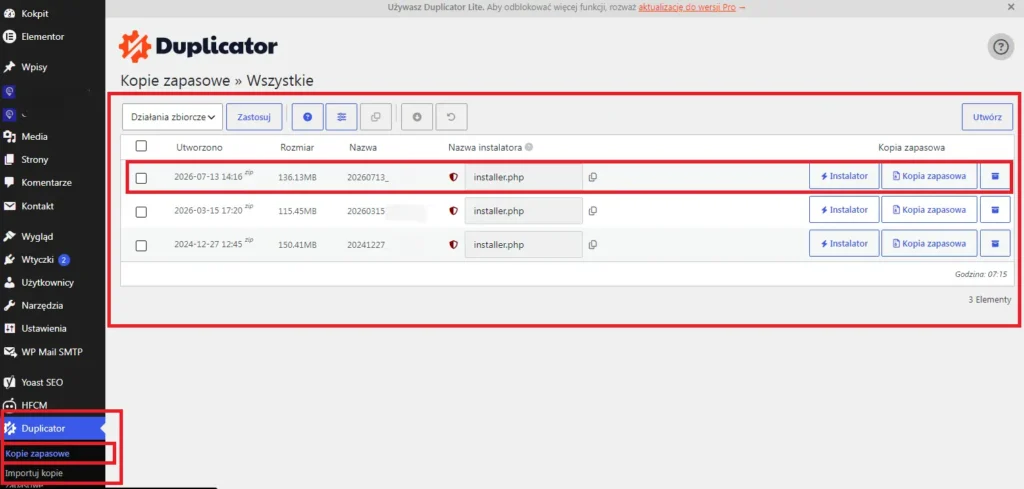
Po aktywacji wtyczki w panelu WordPressa pojawi się menu Duplicator. Mowa oczywiście o bocznym, pionowym menu WP. W zależności od wersji wtyczki przejdź do Duplicator i podmenu KOPIE ZAPASOWE (lub odpowiedniej sekcji dotyczącej kopii zapasowych). W tamtym miejscu znajdziesz wszystkie utworzone dotychczas kopie zapasowe oraz możesz utworzyć kolejną. Na czytelnej, uporządkowanej liście zobaczysz wszystkie szczegóły, takie jak data i godzina utworzenia, rozmiar plików, nazwę oraz opcje działań dla wybranej kopii zapasowej.
Krok 3. Rozpocznij tworzenie kopii
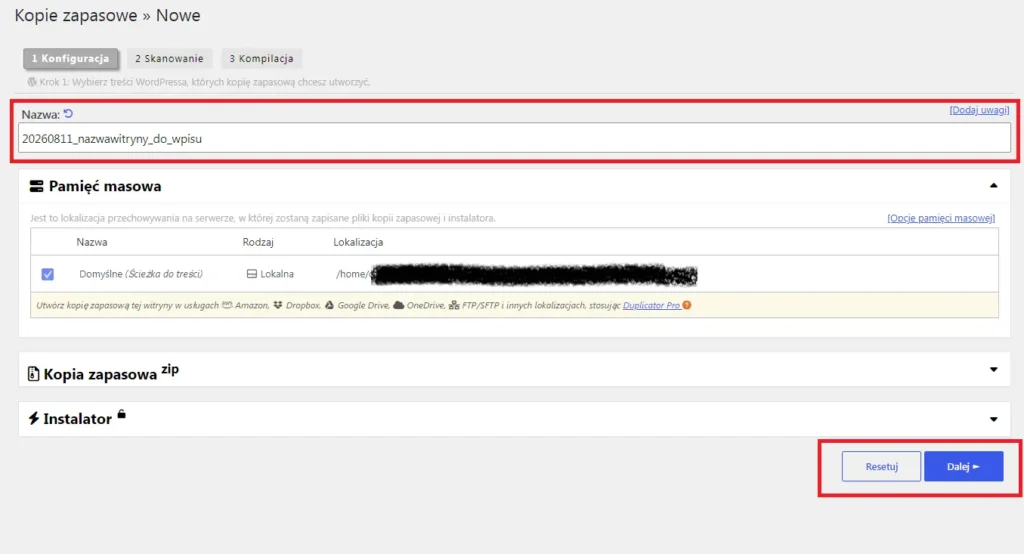
Okej, wtyczkę już zainstalowaliśmy, poznaliśmy jej prosty i przejrzysty panel zarządzania. Czas przejść do tego, po co tutaj jesteś. Tworzymy kopię zapasową WordPressa. Nad tabelą, w prawym rogu zobaczysz przycisk UTWÓRZ (lub Create New w zależności od języka zaplecza Twojej strony). Kliknięcie przycisku przeniesie Cię do okienka, gdzie nadasz nazwę swojej kopii zapasowej. Uwaga! Kopie nazywajmy zawsze starannie, żeby wiedzieć co dokładnie znajdziemy w środku.
Ja jestem zwolennikiem nazwy składającej się z daty, krótkiej nazwy oraz ewentualnie dodatkowej informacji, jeśli taka jest potrzebna. Więc jeśli robisz cykliczny backup, to nadaj nazwę np. DDMMRRRR-nazwawitryny, lub DDMMRRRR-nazwawitryny-przed-zmianami – jeśli dokonujesz jakichś większych zmian w witrynie.
Więcej opcji w zasadzie Cię nie interesuje, pozostałe opcje są raczej dodatkowe i wymagają już nieco szerszej wiedzy z zakresu stron internetowych WordPress. Można tam zabezpieczyć plik instalacyjny lub definiować inne zaawansowane ustawienia kopii zapasowej. Jednak tak, jak piszę, Tobie nie będzie to na początku do niczego potrzebne. Po prostu przechodzisz dalej, do etapu skanowania.
Krok 4. Uruchom skanowanie przed utworzeniem kopii
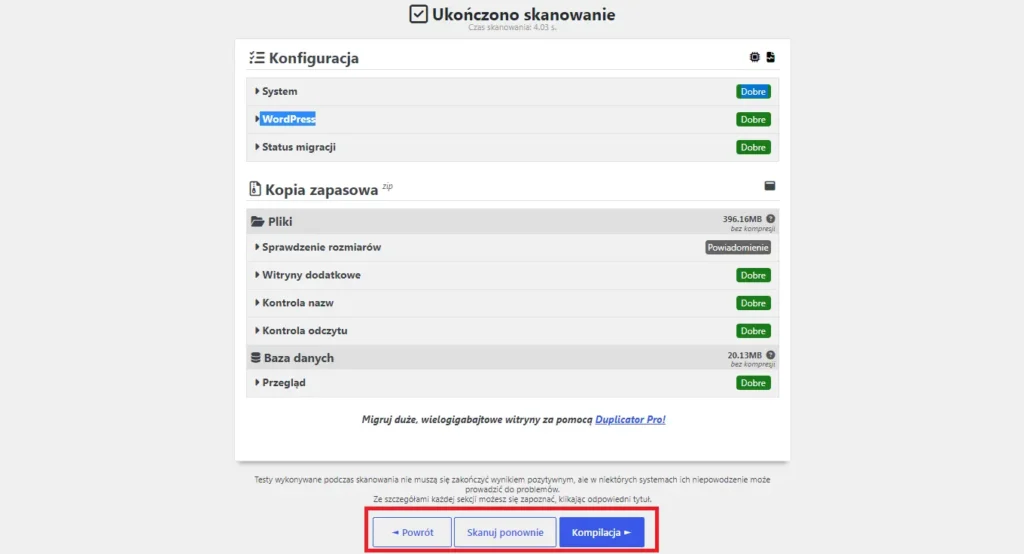
Po skonfigurowaniu podstawowych ustawień przechodzisz dalej. Duplicator rozpocznie analizę strony. Sprawdzi między innymi pliki oraz bazę danych, które zostaną wykorzystane do utworzenia backupu.
Na tym etapie możesz zobaczyć informacje dotyczące: rozmiaru strony, liczby plików, bazy danych, ewentualnych problemów, ostrzeżeń dotyczących serwera i instalacji. Ostrzeżenia mogą się pojawić – jeśli jednak nie są one krytyczne, to wtyczka pozwoli Ci utworzyć kopię zapasową bez podejmowania dodatkowych działań.
Duplicator może wyświetlić ostrzeżenia dotyczące np. dużych plików, rozmiaru strony czy konfiguracji serwera. Nie każde ostrzeżenie oznacza, że backup się nie powiedzie. Oczywiście jeśli pojawi się jakiś błąd, warto zatrzymać proces i sprawdzić, czego dotyczy problem. W dokumentacji Duplicatora znajduje się osobna sekcja dotycząca rozwiązywania problemów ze skanowaniem, timeoutami oraz tworzeniem backupu. Diagnozowanie i naprawianie awarii WordPressa jednak nie jest już rzeczą prostą, więc jeśli błędy nie są krytyczne i kopię da się utowrzyć, to możesz śmiało iść dalej.
Krok 5. Tworzenie kopii zapasowej
Jeżeli skanowanie zakończy się poprawnie, możesz rozpocząć tworzenie backupu. Kliknij przycisk odpowiedzialny za utworzenie kopii, np.: Kompilacja, lub Create. Duplicator rozpocznie przygotowywanie plików i bazy danych. W zależności od wielkości strony proces może potrwać od kilkudziesięciu sekund do nawet kilku minut.
W przypadku dużego sklepu WooCommerce albo strony zawierającej dużo zdjęć backup może być znacznie większy i tworzyć się dłużej. Uwaga! Nie zamykaj karty przeglądarki, dopóki proces się nie zakończy. W przeciwnym wypadku tworzenie kopii zapasowej może się nie udać, albo kopia może ulec nieodwracalnemu uszkodzeniu.
Krok 6. Pobierz i zapisz utworzoną kopię
Po zakończeniu procesu Duplicator powinien umożliwić pobranie przygotowanego backupu. Wiesz już, że wszystkie Twoje backupy znajdziesz w głównym panelu Duplicatora. Przejdź tam i zobaczysz przyciski pobierania instalatora oraz plików kopii zapasowej. Instalator to plik .php, który służy do uruchomienia instalacji kopii. Natomiast pliki kopii zapakowane będą w jeden plik archiwum.
Gdzie przechowywać kopię zapasową WordPressa?
Najprostsza metoda to pobranie backupu na komputer. Możesz jednak zastosować bezpieczniejszy model. Dobrym rozwiązaniem jest przechowywanie kopii w kilku miejscach np. na komputerze, na zewnętrznym dysku, w Google Drive, w Dropboxie, w OneDrive, na zewnętrznym storage, na innym serwerze.
Najważniejsza zasada brzmi: Nie przechowuj jedynej kopii zapasowej w tym samym miejscu, w którym znajduje się strona.
Jak często robić backup WordPressa?
Nie ma jednej częstotliwości odpowiedniej dla każdej strony. Wiele zależy od tego, jak często zmienia się zawartość witryny. Jeżeli na stronie publikujesz nowe treści stosunkowo rzadko, backup raz w tygodniu, raz na miesiąc lub tylko przed większymi zmianami może być w zupełności wystarczający.
Generalnie to wszystko zależy od indywidualnych upodobań. Bo już np. w przypadku sklepów internetowych kopia zapasowa powinna być dosyć często. W sklepie dzieje się zazwyczaj o wiele więcej niż na statycznych stronach i świeższa kopia zapasowa będzie zawsze lepsza, niż stara, nieaktualna kopia plików sklepu.
Czy warto sprawdzić, czy backup działa?
Tak. Zdecydowanie tak. A nawet trzeba. Samo utworzenie pliku backupu nie daje nigdy 100% pewności, że w sytuacji awaryjnej wszystko zadziała. Tutaj kolejna kwestia, o której wspominałem na samym początku. Są kopie które działają i takie, które jeszcze nie są przetestowane 🙂 Najbezpieczniejszym rozwiązaniem jest okresowe sprawdzenie procesu odtwarzania na środowisku testowym lub stagingu lub oddzielnej instalacji WordPressa.
Jest to szczególnie ważne w przypadku dużych sklepów i stron firmowych, których przestój może oznaczać realne straty. Zdecydowanie więc warto sprawdzić, czy nasza kopia zapasowa naprawdę działa.
Duplicator umożliwia wykorzystanie backupów również do migracji i ponownego wdrożenia strony.
Najczęstsze błędy podczas robienia backupu WordPressa
Backup jest przechowywany tylko na hostingu
To jeden z najczęstszych błędów. Jeżeli hosting ulegnie awarii, możesz stracić również kopię.
Rozwiązanie: pobieraj ważne backupy na komputer lub przechowuj je dodatkowo w chmurze.
Kopia zawiera tylko bazę danych lub zawiera tylko pliki strony
Eksport samej bazy nie wystarczy do pełnego odtworzenia strony. Tak samo pliki strony. Ani jedno, ani drugie nie zadziała bez drugiego. Muszą zawsze być duplikowane w komplecie.
Backup wykonywany jest dopiero po awarii
Wtedy może być już za późno.
Rozwiązanie: wykonuj kopię przed aktualizacjami i większymi zmianami.
Nigdy nie sprawdzasz backupu
Plik może istnieć, ale jego późniejsze wykorzystanie może być utrudnione przez problemy techniczne.
Rozwiązanie: od czasu do czasu przetestuj możliwość odtworzenia strony na środowisku testowym.
Przechowujesz tylko jedną kopię
Jeżeli ta kopia zostanie uszkodzona, możesz zostać bez zabezpieczenia.
Rozwiązanie: przechowuj kilka ostatnich wersji backupu.
Usuwasz stare backupy bez zastanowienia
Nie każda najnowsza kopia jest najlepszą kopią. Jeżeli problem na stronie istnieje od kilku dni, najnowszy backup może już zawierać uszkodzone dane. Dlatego warto zachowywać kilka wcześniejszych wersji.
Podsumowanie
Jak zrobić kopię zapasową strony na WordPressie? Nie musisz znać PHP, MySQL, FTP ani korzystać z phpMyAdmina. Dla osoby nietechnicznej jednym z wygodniejszych rozwiązań jest wykorzystanie wtyczki Duplicator.
W uproszczeniu cały proces wygląda tak: Instalujesz Duplicator → tworzysz nowy backup → skanujesz stronę → tworzysz kopię → pobierasz pliki → przechowujesz backup w bezpiecznym miejscu.
Najważniejsze jest jednak nie samo wykonanie kopii, ale regularność.
Backup warto zrobić przed aktualizacją WordPressa, WooCommerce, motywu czy ważnych wtyczek. Dzięki temu w przypadku problemów możesz wrócić do działającej wersji strony zamiast próbować naprawiać wszystko od zera. Jeżeli prowadzisz stronę firmową, bloga lub sklep internetowy, potraktuj backup jako jeden z podstawowych elementów utrzymania WordPressa — podobnie jak aktualizacje, bezpieczeństwo i optymalizację.
Najczęstsze pytania o kopię zapasową WordPressa
Tak. Wtyczki takie jak Duplicator pozwalają przygotować kopię strony bez ręcznego eksportowania bazy danych i pobierania plików przez FTP.
Duplicator posiada wersję Lite oraz płatną wersję Pro. Zakres dostępnych funkcji zależy od wersji wtyczki.
Jeżeli tworzysz pełną kopię obejmującą pliki strony, powinny zostać uwzględnione również pliki multimedialne znajdujące się w instalacji WordPressa.
Zależy to od częstotliwości zmian. Prosta strona firmowa może wymagać backupu znacznie rzadziej niż aktywny sklep WooCommerce. Najważniejsze jest wykonywanie dodatkowej kopii przed większymi zmianami.
Tak. Backup hostingu jest dodatkowym zabezpieczeniem, ale warto posiadać również własną kopię przechowywaną w innej lokalizacji.
Tak. Duplicator został zaprojektowany również do migracji stron między serwerami i domenami.